古い Intel MacBook を、iPad・iPhone・Windows PC から Claude Code を使う開発マシンにした記録
手元にある Intel の MacBook Air を、外出先の iPad や iPhone、家の Windows PC から Claude Code を動かすための開発マシンとして整えました。
もともと、Windows と MacBook で開発環境が分かれているのが地味にいやでした。ゲームは Windows でやるので、モニターやキーボードは Windows につないだまま。MacBook で開発しようと思うと、そのたびにモニターをつなぎ直す必要がありました。MacBook を「どこからでも SSH でつなげる開発マシン」にしてしまえば、Windows の前に座ったままでも、外出先の iPad からでも、同じ環境で作業できます。
Claude Code と相談しながら 1 日で進めたのですが、Homebrew が使えなかったり、蓋を閉じるとつながらなくなったり、iPhone で画面が崩れたりと、いろいろ詰まりました。そのぶん「これは便利!」という発見も多かったので、まとめておきます。
完成した構成
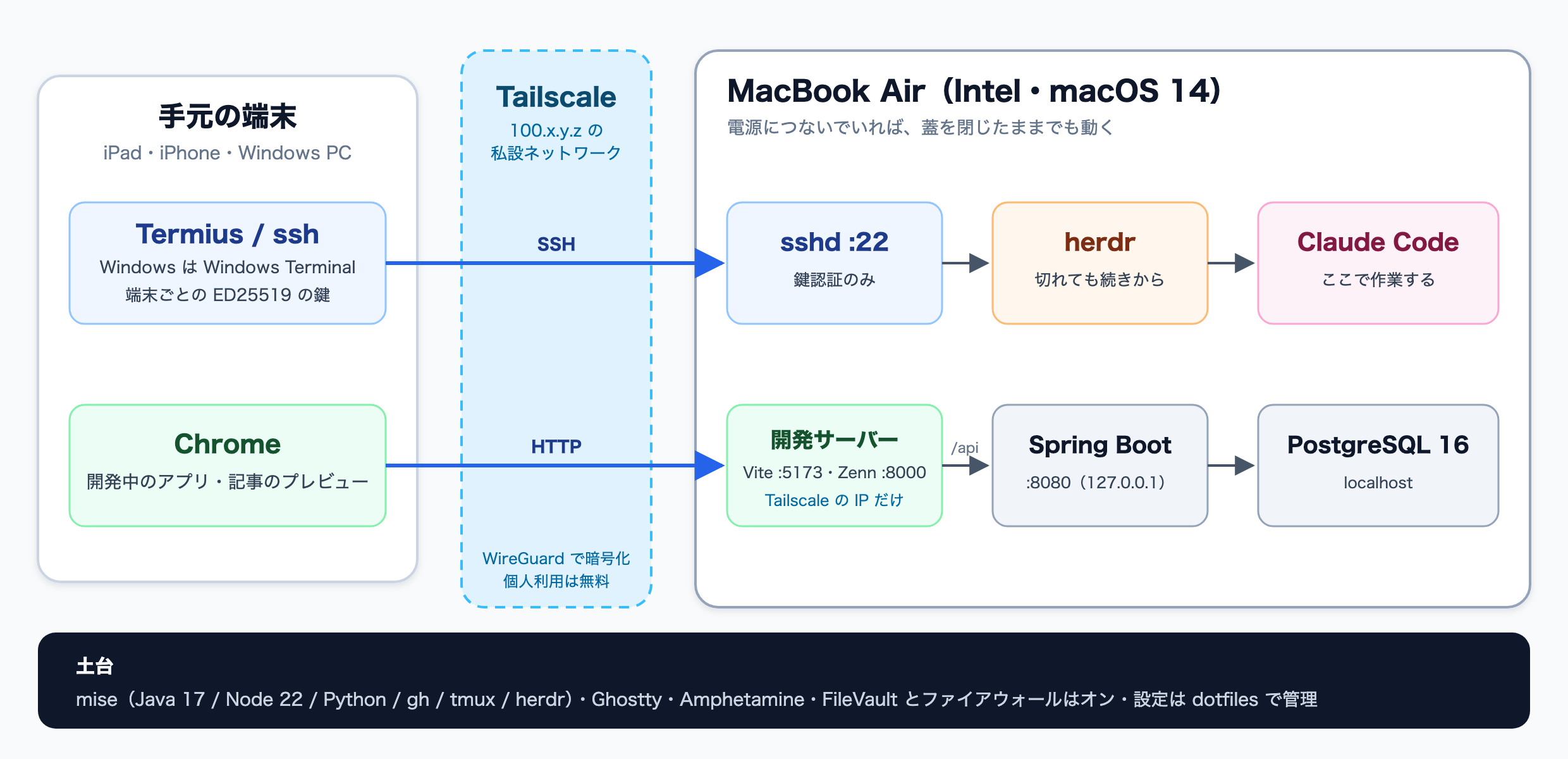
使ったもの
| 役割 | ツール |
|---|---|
| ツールのバージョン管理 | mise(Java・Node・Python・gh・tmux・herdr) |
| ターミナル | Ghostty |
| SSH が切れても作業を続ける | herdr(AI エージェント向けのターミナル作業場所) |
| 外から Mac につなぐ | Tailscale(個人利用は無料) |
| iPad / iPhone の SSH クライアント | Termius |
| Windows PC の SSH クライアント | Windows Terminal + OpenSSH(Windows 標準の ssh。見た目は Ghostty に揃えた) |
| iPad / iPhone のブラウザ | Chrome(開発中のアプリや記事のプレビューを見る) |
| 蓋を閉じてもスリープしない | Amphetamine + Amphetamine Enhancer |
| 設定の管理 | dotfiles リポジトリ(シンボリックリンク) |
1. Homebrew が使えない問題 → mise に寄せる
最初の壁は Homebrew でした。この Mac は macOS 14(Sonoma)で、Homebrew では macOS 14 はサポート対象外(Tier 3) です。さらに、古い Xcode 13 を参照していたので「Xcode が古い」と言われて、そもそも動きませんでした。
やったことは次のとおりです。
- Command Line Tools 15.3 を入れて、
xcode-selectの参照先を古い Xcode.app から切り替える - macOS はメジャーアップグレードはせず、14.2.1 → 14.8.9 のマイナーアップデートだけ
- ツールは Homebrew ではなく mise で入れる方針にする
mise は公式のインストーラーで ~/.local/bin/mise に入るので、Homebrew がなくても使えます。
curl https://mise.run | sh設定は dotfiles で管理しています。
[tools]
java = "temurin-17"
node = "22"
python = "3.14"
gh = "latest"
tmux = "latest"
herdr = "latest"
mise ls で、入っているものがひと目でわかります。
gh      2.105.0            ~/.config/mise/config.toml  latest
herdr   0.9.5              ~/.config/mise/config.toml  latest
java    temurin-17.0.21+9  ~/.config/mise/config.toml  temurin-17
node    22.23.5            ~/.config/mise/config.toml  22
python  3.14.10            ~/.config/mise/config.toml  3.14
tmux    3.8                ~/.config/mise/config.toml  latest
node = "22" と書いておくと、mise upgrade で 22 系の新しい版にだけ上がります。23 に勝手に上がることはありません。nodebrew・pyenv・手で置いた JDK がバラバラに入っていた状態から、これ 1 つにまとめられたのがうれしかったです。
ついでに片付けたもの
/opt/homebrewの PATH:Apple Silicon 用のパスが残っていました。Intel Mac には存在しないパスなので消しました
2. Ghostty と herdr
Terminal.app から Ghostty へ
最初は Terminal.app を使っていましたが、herdr や Claude Code の色がどうも見にくい。原因は、Terminal.app が truecolor(24bit カラー)に対応していないことでした。Ghostty に替えて、テーマを Catppuccin Mocha にしたら一気に見やすくなりました。
theme = Catppuccin Mocha
font-size = 14
herdr:SSH が切れても作業を続ける
herdr は、tmux のように SSH が切れてもセッションが残るうえに、「どのエージェントが作業中で、どれが入力待ちか」がわかるターミナル作業場所です。
herdr integration install claude # Claude Code と連携これで、iPad から SSH → herdr → claude で作業して、iPad がスリープして SSH が切れても、もう一度 herdr を打てば続きから使えます。
面白かったのが、作業中の Claude Code の会話を、そのまま別のターミナルに引き継げたことです。Claude Code の会話はディレクトリごとに保存されているので、herdr の中で同じディレクトリから claude --resume <セッション ID> すれば、続きから再開できます。Terminal.app で始めた会話を herdr の中に移し、さらに Ghostty に移しました。
3. Tailscale で外から Mac につなぐ
Tailscale は、自分の端末どうしを 100.x.y.z の私設ネットワークでつなぐ VPN です。
- 個人利用(Personal プラン)は無料
- Mac・iPad・iPhone・Windows PC の全部に Tailscale のアプリを入れて、同じアカウントでログインするだけ
- tailnet 宛ての通信だけが Tailscale を通ります(exit node を使わない限り)。iPhone や iPad で常時オンにしても、ふつうのネット通信には影響しません
- 管理画面で各端末の Key expiry を無効にしておくと、定期的な再認証で突然つながらなくなるのを防げます
4. SSH を鍵認証だけにする
iPad の Termius で ED25519 の鍵を作って、「Export to Host」で Mac の ~/.ssh/authorized_keys に登録しました。これで毎回パスワードを入れなくてよくなります。
そのあと、パスワードでのログインを止めました。macOS 14 の sshd_config は /etc/ssh/sshd_config.d/* を読み込むので、そこにファイルを足すだけです。
printf 'PasswordAuthentication no\nKbdInteractiveAuthentication no\n' \
  | sudo tee /etc/ssh/sshd_config.d/200-nopassword.conf
macOS の sshd は接続のたびに起動するので、再起動はいりません。パスワードでつなごうとすると、ちゃんと弾かれます。
$ ssh -o PubkeyAuthentication=no user@100.x.y.z
user@100.x.y.z: Permission denied (publickey).Windows PC からもつなぐ
Windows PC からは、Windows 標準の OpenSSH を Windows Terminal で使っています。追加で何かを入れる必要はありません。
まず、Windows の PowerShell で鍵を作ります。
ssh-keygen -t ed25519C:\Users\<ユーザー名>\.ssh\id_ed25519.pub に公開鍵ができます。この時点で Mac はもうパスワードでのログインを止めていたので、ssh-copy-id のような「パスワードでログインして鍵を書き込む」方法は使えません。iPhone のときと同じく、公開鍵の中身をコピーして、iPad からの SSH で Mac の ~/.ssh/authorized_keys に手で追記しました。
あとは Windows Terminal からつなぐだけです。
ssh user@100.x.y.zMac 側で tailscale status を見ると、Windows PC が中継サーバーを通さない direct でつながっていることがわかります。
100.x.y.z windows-pc user@ windows active; direct [...]:41641, ...Windows Terminal は truecolor に対応しているので、herdr や Claude Code の色もそのままきれいに出ます。モニターやキーボードは Windows につないだままで、Mac の開発環境を使えるようになりました。
Windows Terminal を Ghostty と同じ見た目にする
Windows でも Ghostty を使いたかったのですが、2026 年 11 月の時点で Ghostty の公式の Windows 版はまだありません(有志の移植版はあります)。Windows からは SSH するだけなので、ターミナルは Windows Terminal のままにして、見た目を Mac の Ghostty に揃えることにしました。
Windows Terminal の「設定 → JSON ファイルを開く」で settings.json を開き、schemes に Catppuccin Mocha の配色を足します。
{
  "name": "Catppuccin Mocha",
  "background": "#1E1E2E",
  "foreground": "#CDD6F4",
  "cursorColor": "#F5E0DC",
  "selectionBackground": "#585B70",
  "black": "#45475A",   "brightBlack": "#585B70",
  "red": "#F38BA8",     "brightRed": "#F38BA8",
  "green": "#A6E3A1",   "brightGreen": "#A6E3A1",
  "yellow": "#F9E2AF",  "brightYellow": "#F9E2AF",
  "blue": "#89B4FA",    "brightBlue": "#89B4FA",
  "purple": "#F5C2E7",  "brightPurple": "#F5C2E7",
  "cyan": "#94E2D5",    "brightCyan": "#94E2D5",
  "white": "#BAC2DE",   "brightWhite": "#A6ADC8"
}さらに、profiles の list に Mac につなぐ専用のプロファイルを作りました。フォントは Ghostty の標準と同じ JetBrains Mono です。
{
  "name": "MacBook",
  "commandline": "ssh user@my-macbook",
  "colorScheme": "Catppuccin Mocha",
  "font": { "face": "JetBrains Mono", "size": 12 },
  "padding": "12",
  "opacity": 92,
  "useAcrylic": true
}
my-macbook のところは、Tailscale の管理画面に出ている Mac の端末名です。Tailscale の MagicDNS がオンなら、IP アドレスの代わりに端末名でつなげます。
これで、タブの「∨」から「MacBook」を選ぶだけで、Mac と同じ色の画面で SSH できます。
ちなみに、Termius の「接続したら自動で herdr を実行する」Startup Snippet は有料プランの機能でした。なので、接続したら手で herdr と打っています。
5. 蓋を閉じても使えるようにする
外から使うなら、Mac の蓋を閉じたままでも動いてほしいところです。
最初は sudo pmset -a disablesleep 1 でスリープを完全に止めていました。これだと蓋を閉じても動きますが、電源を抜いてカバンに入れてもスリープしません。熱くなるし、バッテリーも減ります。
disablesleep には「電源につないでいるときだけ」という設定がないので、Amphetamine(App Store・無料)に切り替えました。
sudo pmset -a disablesleep 0 # 元に戻すAmphetamine では、次のトリガーを作りました。
- 条件:電源アダプターにつながっているときのみ
- 「ディスプレイのスリープを許可」:オン
- 「ディスプレイを閉じたとき、システムのスリープを許可」:オフ
さらに Amphetamine Enhancer の Closed-Display Mode Fail-Safe を入れました。閉じたまま動いているときに何かあったら、自動でスリープさせてくれる安全装置です。
これで、電源につないでいるかどうかで動きが自動で切り替わるようになりました。
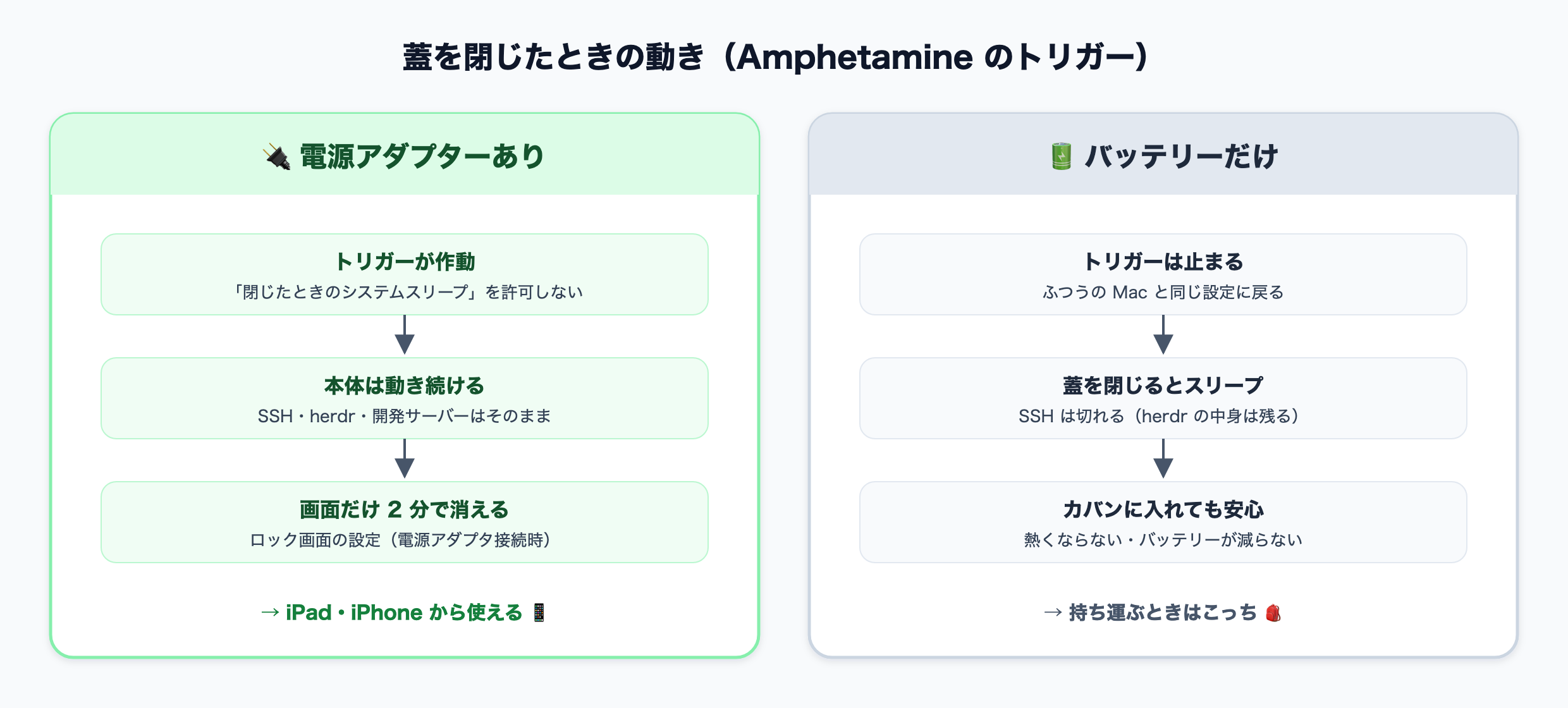
蓋を閉じた状態で ioreg を見ると、ちゃんと「閉じてもスリープしない」状態になっています。
$ ioreg -r -k AppleClamshellState -d 4 | grep AppleClamshell
  |   "AppleClamshellCausesSleep" = No
| "AppleClamshellState" = Yes6. iPhone で herdr の右側が切れる
iPhone 18 Pro から herdr を開いたら、画面の右側がはみ出して読めませんでした。
調べると、iPhone の縦向きの横幅は 74 文字ぶんでした。herdr がスマホ向けの 1 列レイアウトに切り替わるのは、横幅が mobile_width_threshold(既定は 64)以下のときだけです。74 だと PC 向けのレイアウトのままで、サイドバーを閉じていても右側がはみ出していました。
PC 向けのレイアウトでなぜはみ出すのかまでは、突き止められていません。このとき Mac の Ghostty からも同じセッションにつないでいたので、後で書く「最後に操作した端末の幅に合わせる」動きが関係していたのかもしれません。いずれにしても、スマホ向けのレイアウトに切り替えたら直りました。
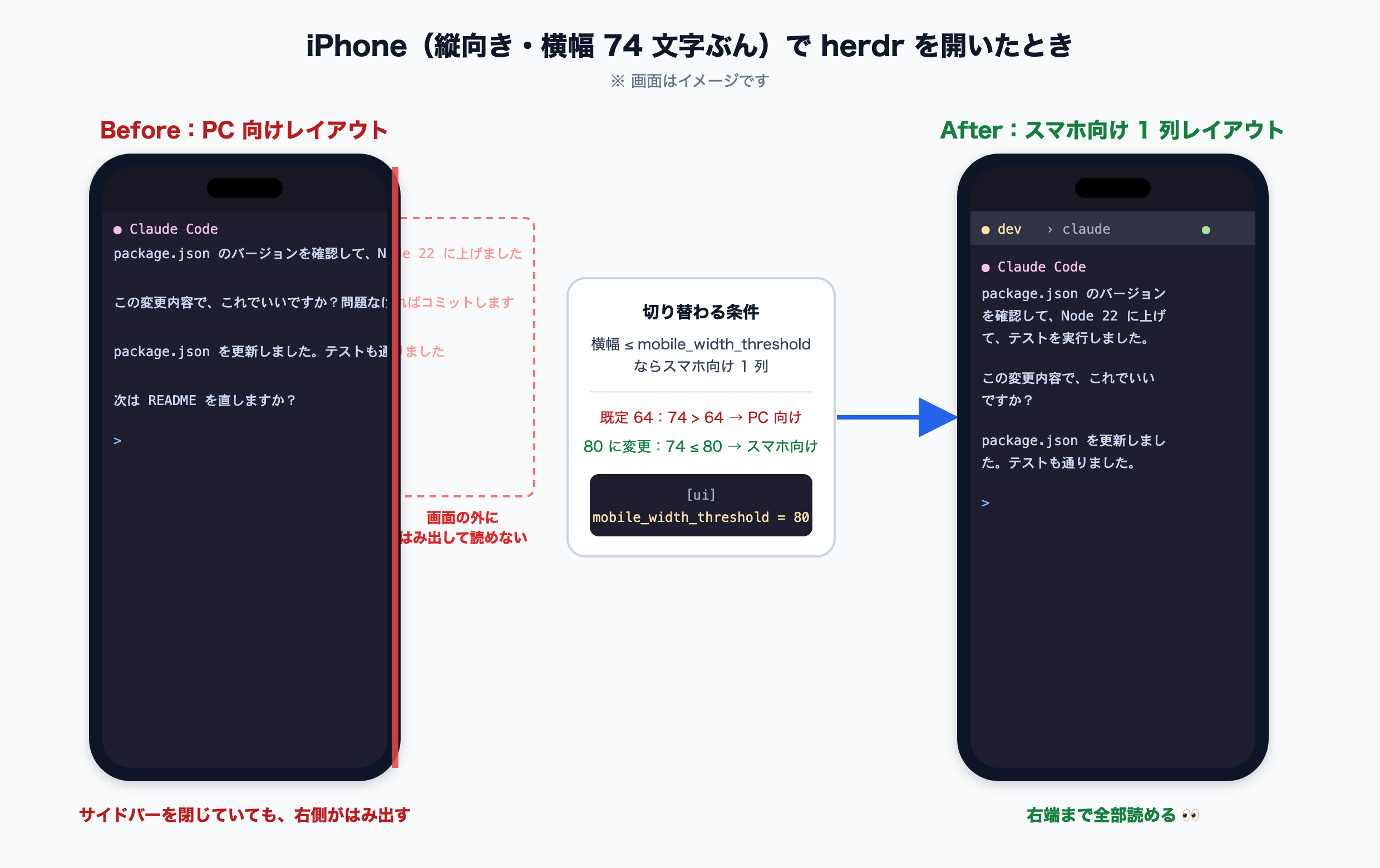
[ui]
mobile_width_threshold = 80
herdr config check
herdr server reload-configこれで iPhone でも 1 列で読めるようになりました。iPad Pro 11 インチは 96〜140 文字ぶんあるので、今までどおり PC 向けのレイアウトになります。
なお、herdr は複数の端末から同時につないでいると、最後に操作した端末の幅に合わせます。Mac や Windows PC で何か打つと、iPhone 側がその端末の幅になってはみ出すことがあるので注意です。
7. 細かいけど効いたこと
- tmux に
set -g mouse on:iPad でスクロールやペインの選択がタップでできる - macOS のファイアウォール:オンのままでも、Tailscale と署名済みの node(開発元の署名あり)は自動で許可されるので、SSH も開発サーバーも問題なく使えた
- Claude Code の許可リスト:
/fewer-permission-promptsで、よく使う読み取り専用のコマンド(mise ls、defaults readなど)を許可リストに入れて、確認のポップアップを減らした - 設定は全部 dotfiles に:mise・Ghostty・tmux・herdr の設定を dotfiles に入れて、
install.shでシンボリックリンクを張るようにした
まとめ
古い Intel Mac でも、
- Homebrew の代わりに mise
- 外からつなぐのは Tailscale + SSH の鍵認証
- 作業場所は herdr
- 蓋を閉じたまま動かすのは Amphetamine
で、iPad や iPhone、Windows PC から Claude Code を動かせる環境になりました。
いちばん面白かったのは、この作業自体を Claude Code と一緒に進めて、途中で会話ごと Terminal.app → herdr → Ghostty → iPad と移しながら続けられたことです。最後は iPhone から SSH で Claude Code に話しかけて、Mac の蓋を閉じたまま設定を確認してもらっていました。
外出先からでも、ちょっとした修正やレビューなら iPhone だけでできるようになりました。家では Windows の前に座ったまま、モニターをつなぎ直さずに Mac で開発できるので、かなり快適です 📱🖥️